把一堆视频,变成一个张口就查、还会自己干活的资料库
不管你是做广告投放、剪辑包装,还是管会议录像、培训课程——只要硬盘里躺着大量视频,找不到、理不清、重复买素材的烦恼都一样。Seeit 做的事很简单:把视频里「说的话」和「画面」都整理成可以搜索的文字,再把它交给 AI 助手帮你干活。
整个整理过程都在你自己的电脑(或公司服务器)上完成,视频不会上传到任何云。本手册分七部分带你上手:
第一部分 · 装在自己电脑
下载、安装、首次启动向导,10 分钟跑通。
第二部分 · 日常怎么用好
搜索技巧、AI 源文件、资产库、黄金3秒钩子榜。
第三部分 · 装到 NAS / 服务器
一台机器干活,全组浏览器直达。
第四部分 · 接入 AI 助手
让 Claude 等 AI 帮你搜素材、拆结构、出新片。
第五部分 · 典型应用场景
按创意团队的一天走一遍:找选题、写脚本、做剪辑、投放复盘。
第六部分 · 实验室功能
还在试验的尝鲜功能,默认关闭、不保证稳定,想玩再开。
第七部分 · 常见问题
索引要多久、会不会动原文件、忘了密钥怎么办。
· 索引:Seeit 「看一遍」视频并做笔记的过程。做完笔记,之后搜索都是秒回。
· 面板:用浏览器打开的操作界面,所有功能都在这里点。
· NAS:放在机房或办公室里、一直开机的那台共享存储电脑(大家平时存文件的「公共硬盘」)。
· AI 助手(Agent):像 Claude、Cursor 这类能听懂人话、帮你干活的 AI 软件。
· 源文件(.vsx):Seeit 给每个视频写的「结构化笔记」,记录了它有哪些镜头、每镜在演什么,AI 拿着它就能看懂并二次创作。
01装到自己电脑上
适合个人使用或先试用。整个过程不需要敲命令,跟着向导点鼠标即可。
1.1下载与安装
点下面的按钮直接下载——链接自动取自官方发布清单,永远指向最新正式版:
⬇️ 下载安装包
以上为常规 64 位机型;ARM 架构的设备请下载文件名带 arm64 的对应包。公司内网打不开下载按钮时,按下面的文件名对照表找发布同事要安装包即可。
各系统对应的安装包与安装方式:
| 你的电脑 | 下载什么 | 怎么装 |
|---|---|---|
| 🍎 macOS | seeit-x.x.x.dmg | 双击打开,把 Seeit 图标拖进「应用程序」文件夹 |
| 🪟 Windows | seeit-x.x.x-windows-amd64.zip | 解压到任意文件夹,双击 seeit-gui.exe(桌面窗口版)即可 |
| 🐧 Linux 桌面 | .deb 安装包 | 双击安装,或在软件中心打开 |
*-full 结尾的安装包即可。1.2第一次启动:初始化向导
装好打开后,Seeit 会自动弹出一个「首次设置」向导,一共就两步。
第一步「环境准备」:它会自己检查电脑里缺什么组件(视频处理、语音转文字、智能搜索模型),缺什么自动下载什么,全程有进度条,你只需要等它全部变成「已就绪」。这三样都装在你本机,之后所有识别都在本地完成,视频内容不上网。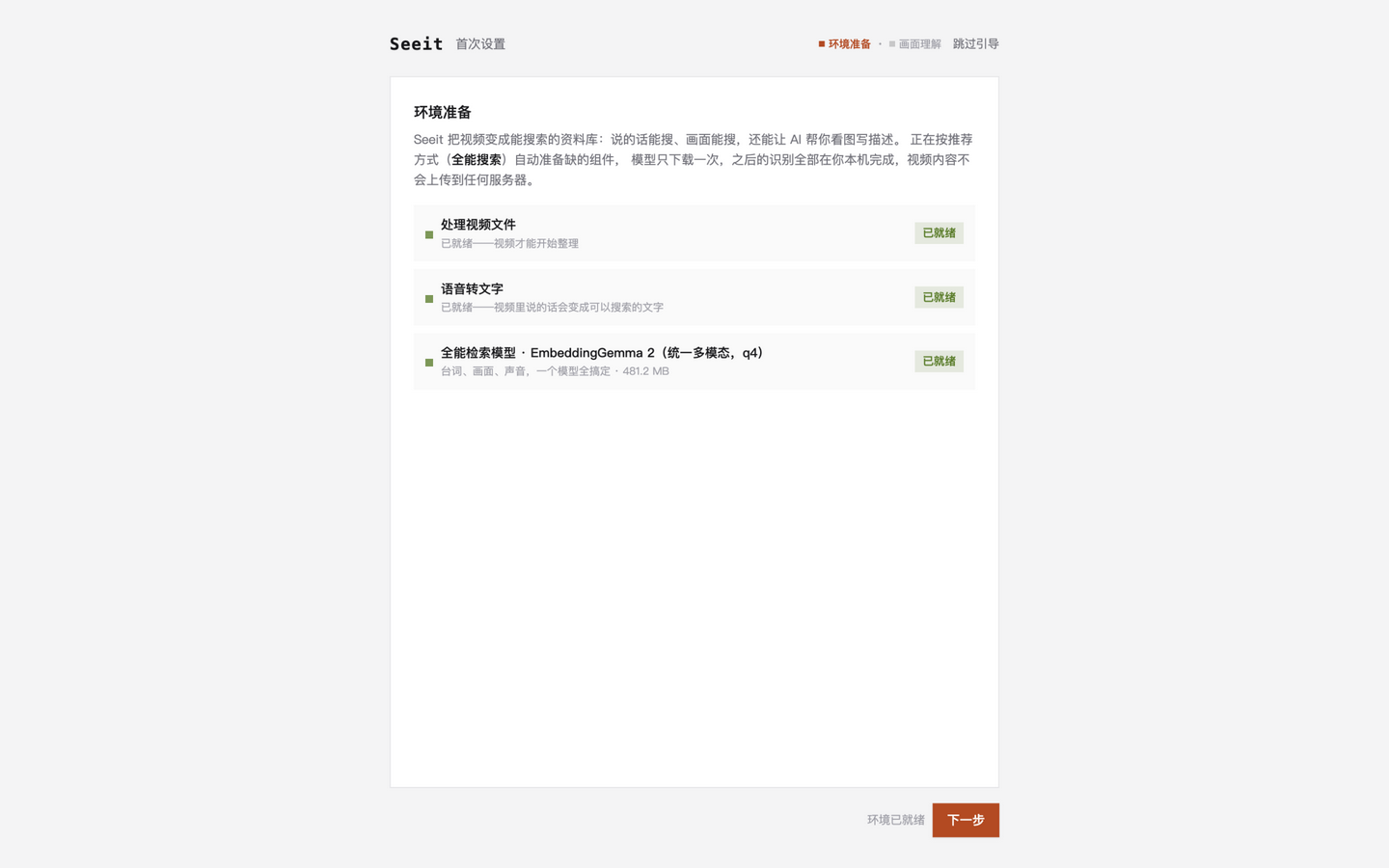
第二步「画面理解」是可选项:填一个能看图的 AI 模型接口(多模态模型),Seeit 就能「看懂」画面内容——自动写画面描述、生成可编辑的源文件,还顺带包办自动打标签、开场钩子归纳这些 AI 活儿。手头没有?直接点「暂不配置,直接开始」——基础功能完全不受影响,Seeit 会先用台词给每条视频生成一份轻量版源文件(时间轴和对白照常),以后随时能在「设置 → 引擎配置 → 模型配置」里补上,补好后已入库的视频会自动升级成完整版。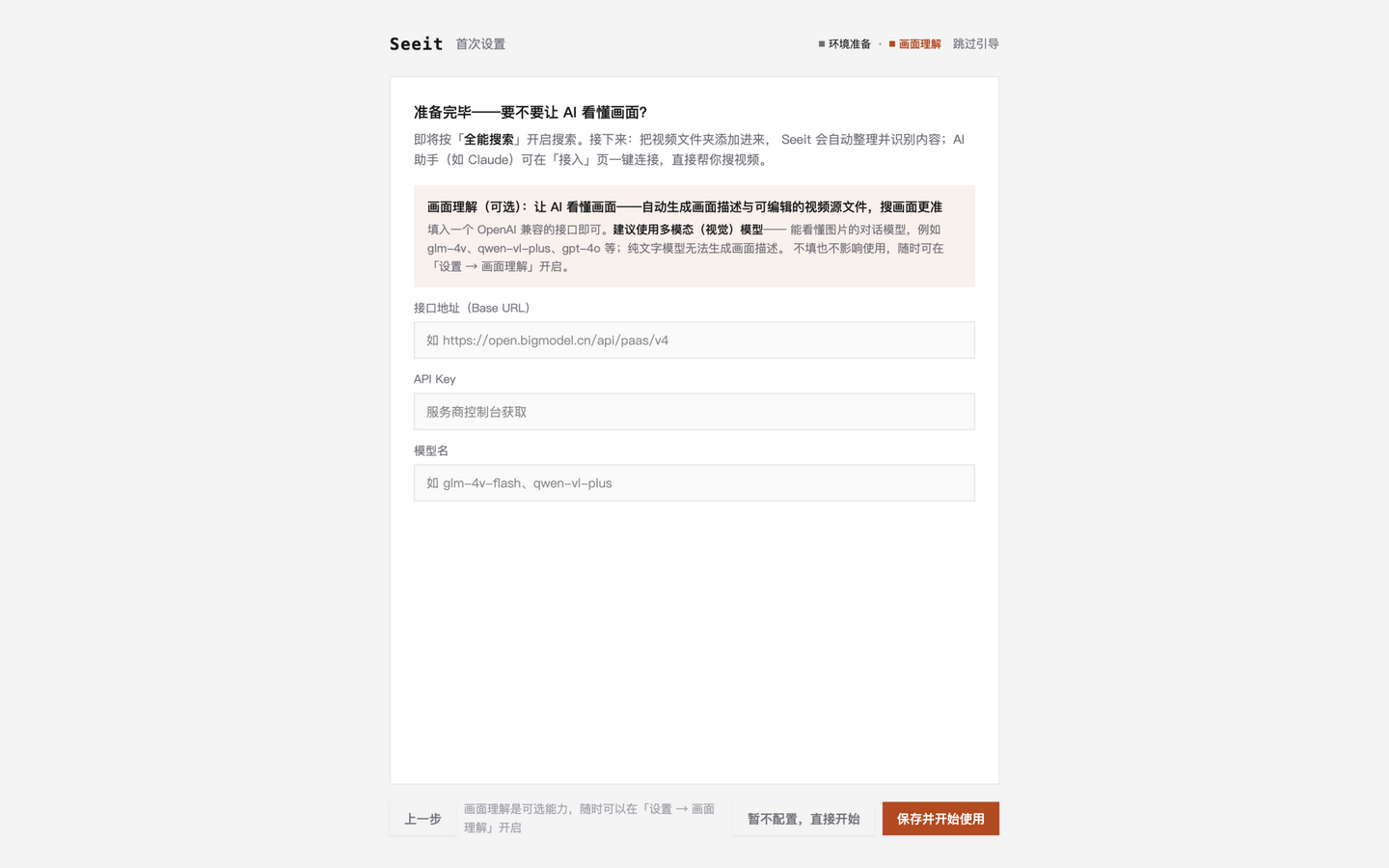
1.3把视频文件夹加进来
进入主界面后,点中央的 「添加视频目录」 按钮(或侧栏「管理目录」),选中你放视频的文件夹,Seeit 就开始自动整理了:
- 自动扫描:把文件夹里所有视频登记造册,内容相同的重复文件只算一份,不浪费空间和时间。
- 自动转写:把每句话连同出现的时间点记下来(本地完成,不上网)。
- 自动识图:若配置了画面理解,还会逐个镜头写「画面笔记」。
- 持续盯梢:之后你往文件夹里丢新视频、删旧视频,它都会自动跟上,不用重新操作。
.seeit 文件夹里。哪天不想要这些笔记了,删掉这个文件夹即可彻底清除,你的原视频永远不受影响。1.4认识面板的页面
索引完成后,主界面就是下面这样——左侧是导航,中间是视频墙。把鼠标悬停在卡片上即可悬停即播预览,卡片下沿是 AI 自动打的内容标签,点击卡片进入视频详情。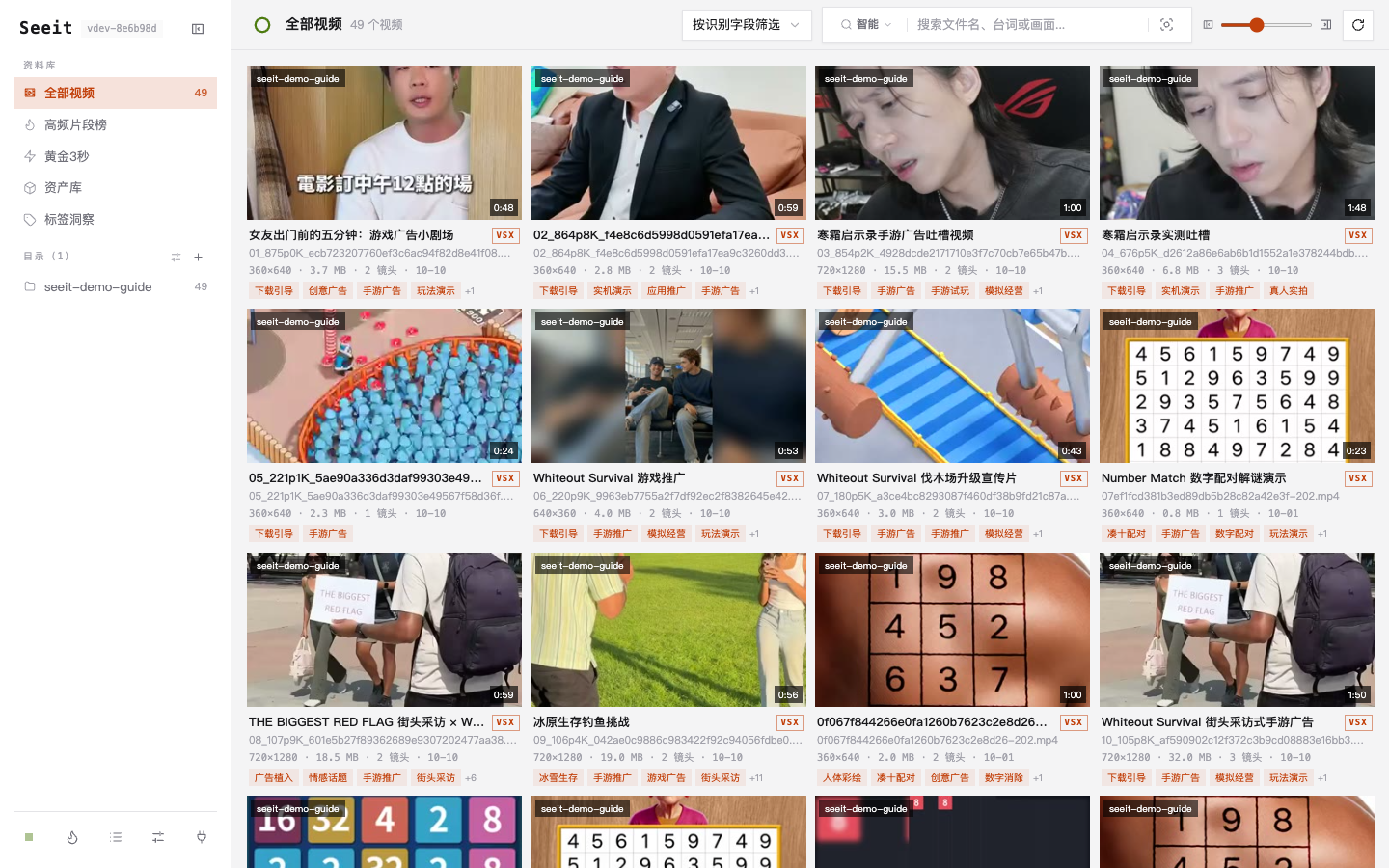
| 页面 | 干什么用 | 什么时候用 |
|---|---|---|
| 🎬 全部视频 | 视频墙 + 搜索框,看详情、预览、下载 | 日常入口 |
| 🔥 高频片段榜 | 跨视频找出被反复使用的「爆款镜头」 | 拆解爆款套路、复盘 |
| ⚡ 黄金3秒 | 盘点所有素材的开场钩子:前 3 秒说了什么、拍了什么,哪些被反复用 | 拆开场套路、找钩子灵感 |
| 📦 资产库 | 汇总全库的人物 / 场景 / 道具卡片与识别项 | 「主角出场过哪些片?」一查便知 |
| 🏷️ 标签洞察 | AI 自动打的两级内容标签,看最近什么内容多、什么在起量 | 把握库内内容构成与趋势 |
| ✅ 任务队列 | 索引 / 源文件生成的进度与历史,失败可重试 | 加完目录后来看进度 |
| ⚙️ 设置 | 模型、语音转写、画面理解、目录、备份、安全等 | 调优与管理 |
| 🔌 接入 | 把 Seeit 接进 AI 助手(第四部分详讲) | 想用 AI 干活时 |
侧栏里可能还会看到 📥 广告素材 与 🌐 网页采集 两个入口——那是默认关闭的实验室功能(还在试验、不算成熟),开启后才会出现,单独放在第六部分介绍。
加完目录后,去 任务队列 页能看到整理进度;完成的任务会留档,失败的视频可以一键重试。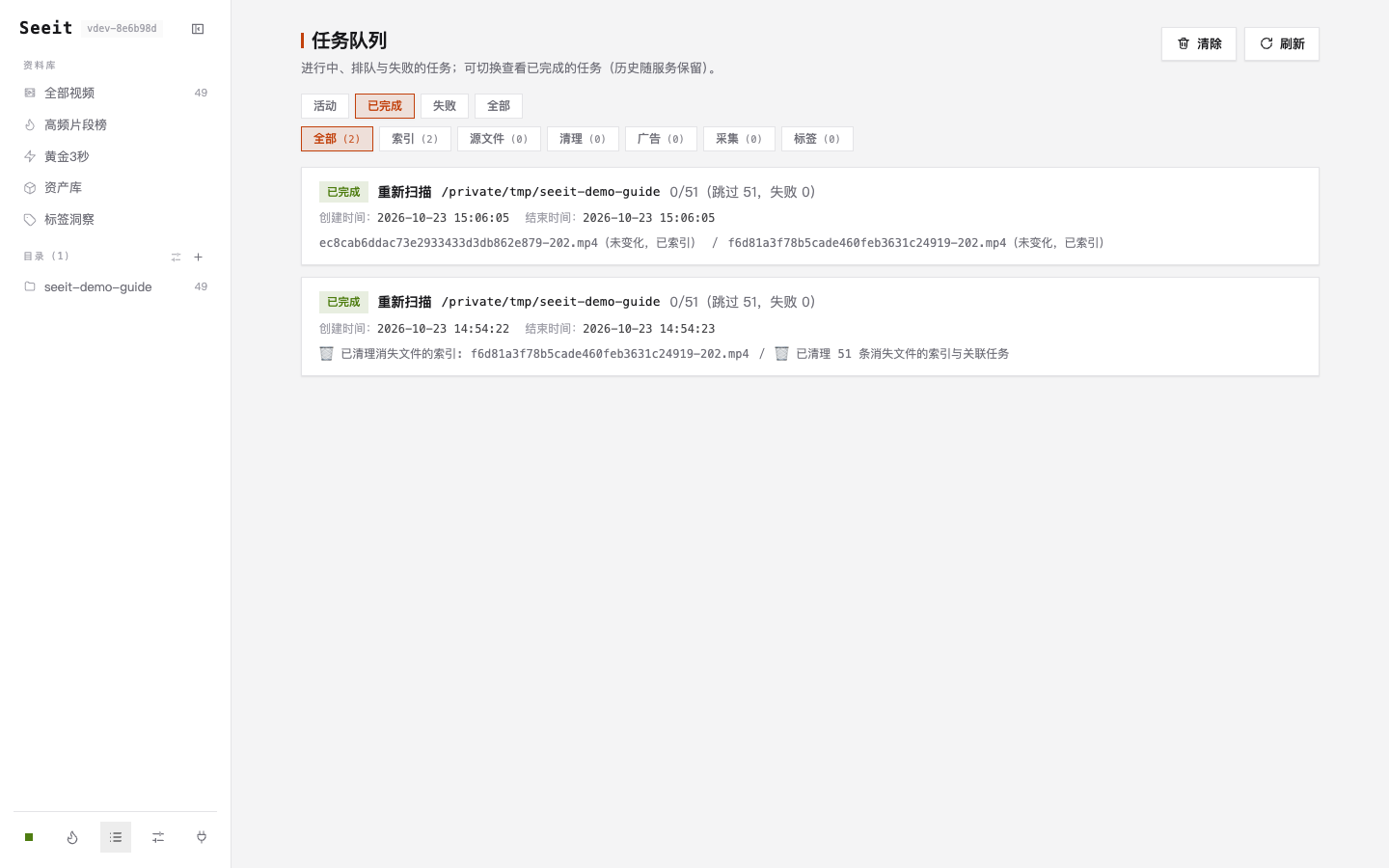
02日常怎么用好
索引只是地基,这一章的几个能力才是天天用的价值所在。重点掌握第一条:像聊天一样搜索。
2.1搜索:像聊天一样找视频
顶部搜索框支持三种「搜法」,默认的 「智能」模式会自动帮你组合,不用纠结该用哪种:
| 你想找什么 | 直接输入 | 背后的原理 |
|---|---|---|
| 说过的台词 | 免费下载、点击屏幕下方的链接 | 语音转的文字记录,关键词一搜就中 |
| 画面里出现过的东西 | 口红在背上画数字、蓝气球上写着数字 | AI 画面笔记 + 以图搜图模型,按「意思」匹配 |
| 一个模糊的想法 | 比较治愈的解压画面 | 语义搜索,理解意图而不只是对字面 |
实际效果:搜「口红」——库里有好几条用口红画数字九宫格的创意素材,Seeit 直接把对应的镜头片段找了出来,每条带命中时间区间(如 0:00–0:40)和画面缩略图,点击即可定位播放: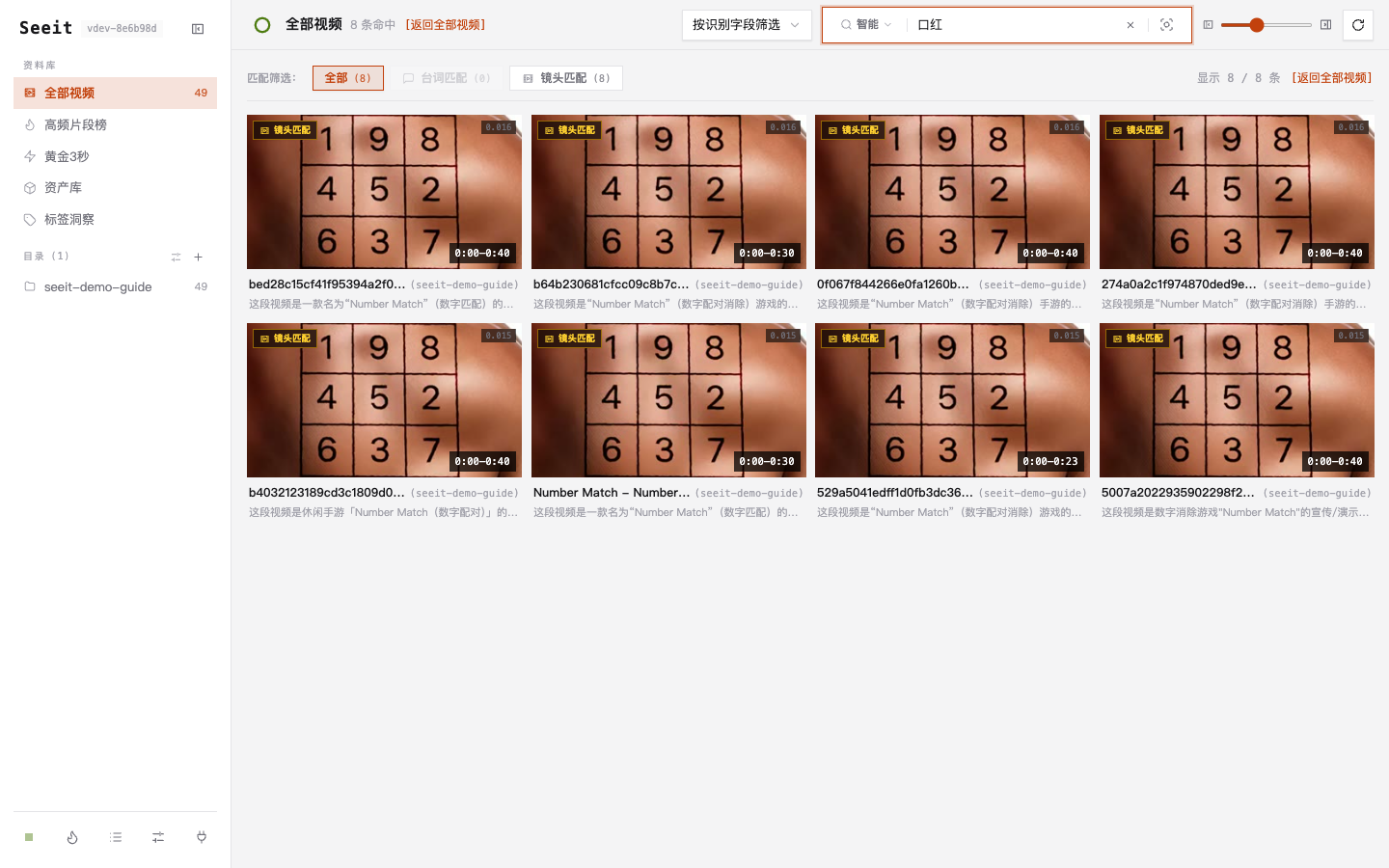
2.2点开视频:AI 已经替你看完了
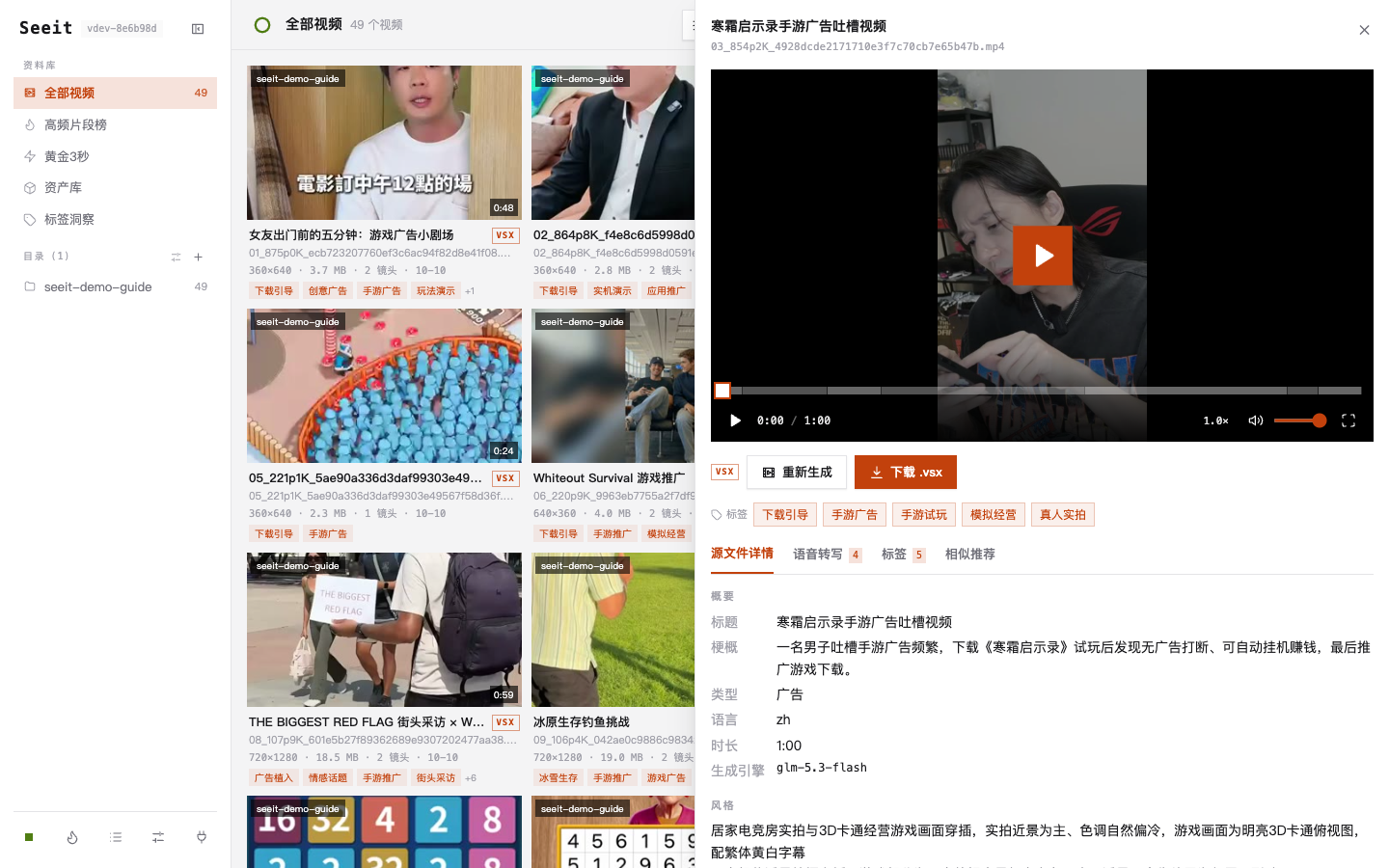
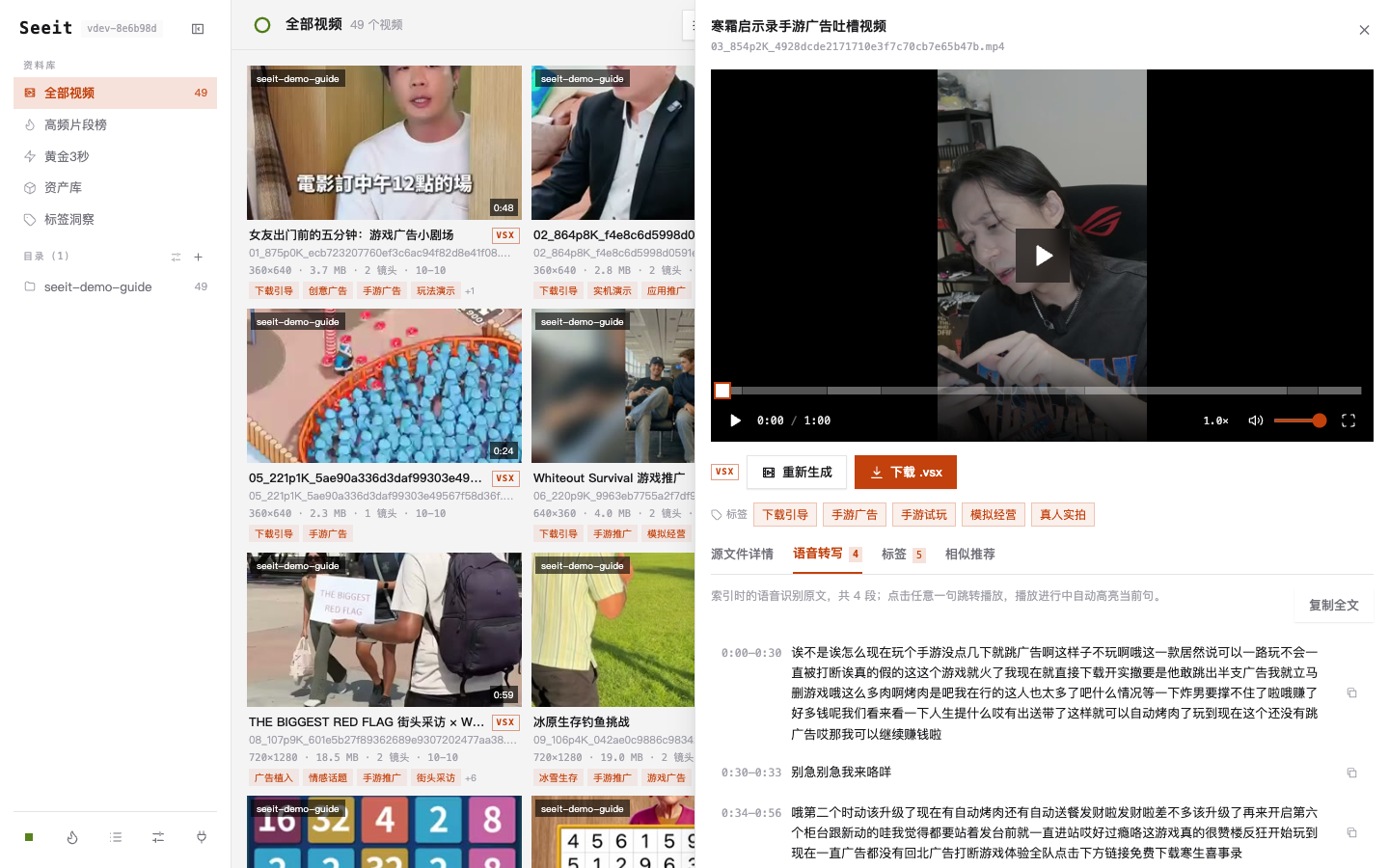
点击任意视频卡片,右侧会滑出半屏宽的详情抽屉:上半是内置播放器(时间轴上橙色块就是每个镜头的分界),下半分四页看这条视频的全部家底:
| 标签页 | 里面有什么 |
|---|---|
| 📄 源文件详情 | Seeit 为这条视频写的「源文件」(.vsx)摘要:梗概、类型、风格、逐镜头内容,全部结构化列好。可一键下载 .vsx 或重新生成 |
| 💬 语音转写 | 全部台词按时间排列,点任意一句直接跳到那句播放;右上「复制全文」、每段末尾单独复制,拿台词写二创非常顺手 |
| 🏷️ 标签 | AI 自动打的内容标签(如「手游广告」「真人实拍」);视频卡片上的标签也能点,一点就筛出同标签的全部素材 |
| 🧭 相似推荐 | 画面相近的其他素材,找同类参考、查撞车都靠它 |
2.3资产库 & 高频片段榜:从「找片」升级到「洞察」
资产库把散落在各视频里的人物、场景、道具汇成卡片。比如「黑、白、棕格子衬衫」这件服装在哪些片子里出现过、每次出现在第几秒,点卡片直达镜头: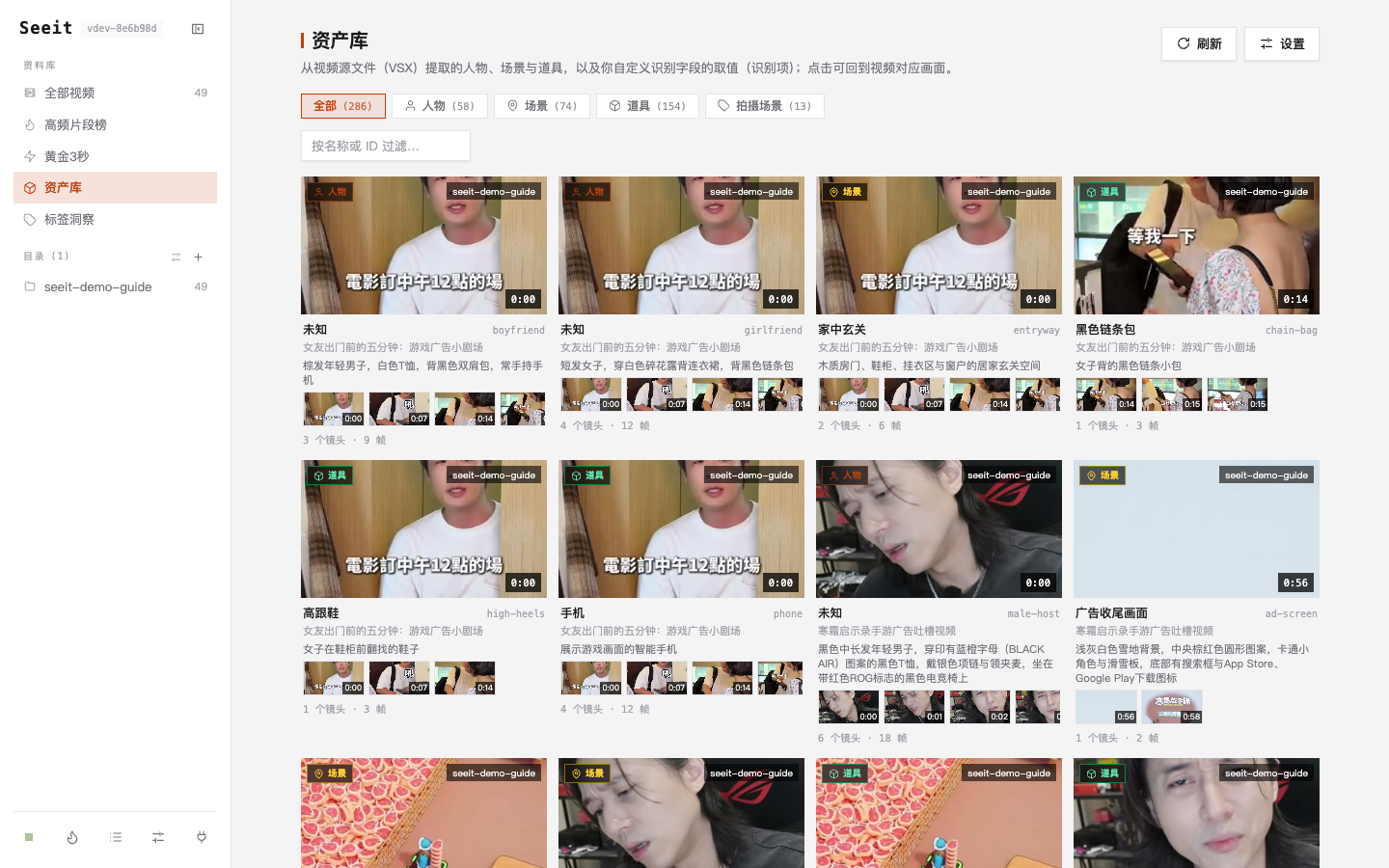
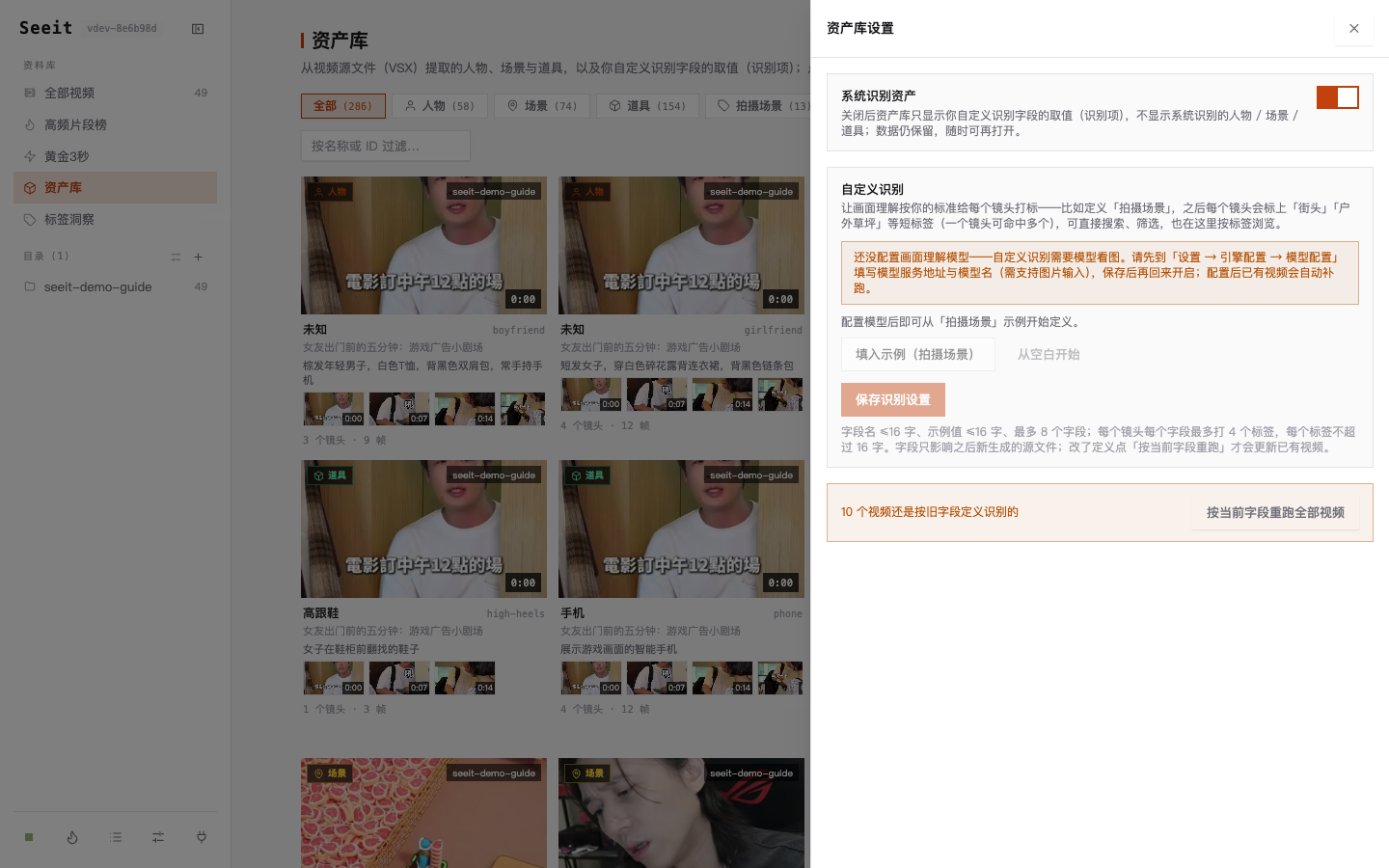
高频片段榜则回答另一个问题:大家都在反复用哪个镜头?它跨视频统计被复用最多的片段,附使用次数、平均出现位置——投放团队拿它找「爆款三板斧」,剪辑团队拿它避免撞车: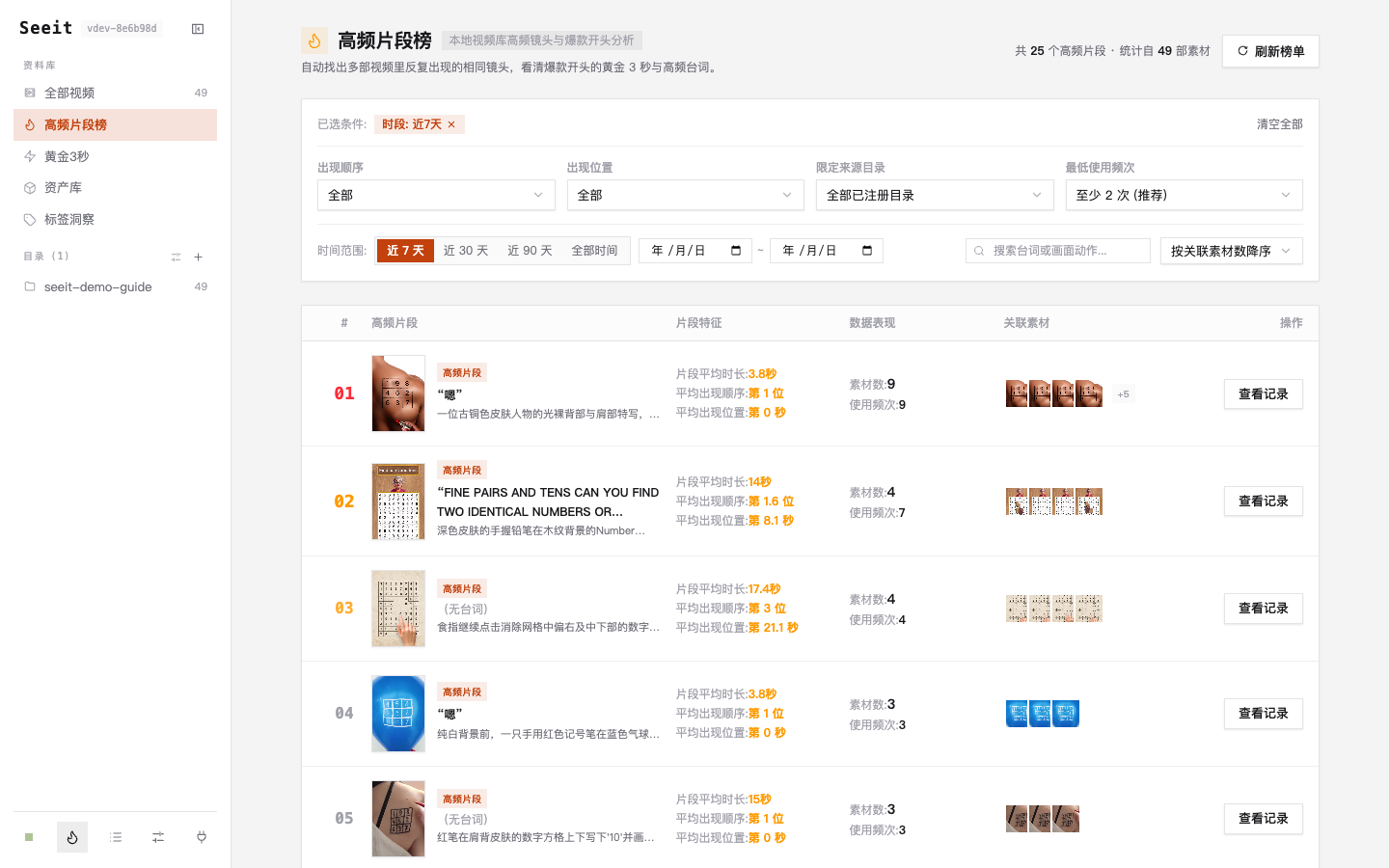
2.4黄金3秒与标签洞察:看套路、看趋势
黄金3秒回答的是爆款的第一问:开场那 3 秒,大家都在怎么留人?它统计每部素材开头 3 秒的口播文案与画面,把说法相似的开场自动归组排队——「口播钩子」看开场说了什么话,「画面钩子」看开场拍了什么画面。配上 AI 模型后还能一键让 AI 总结这些钩子的共同套路: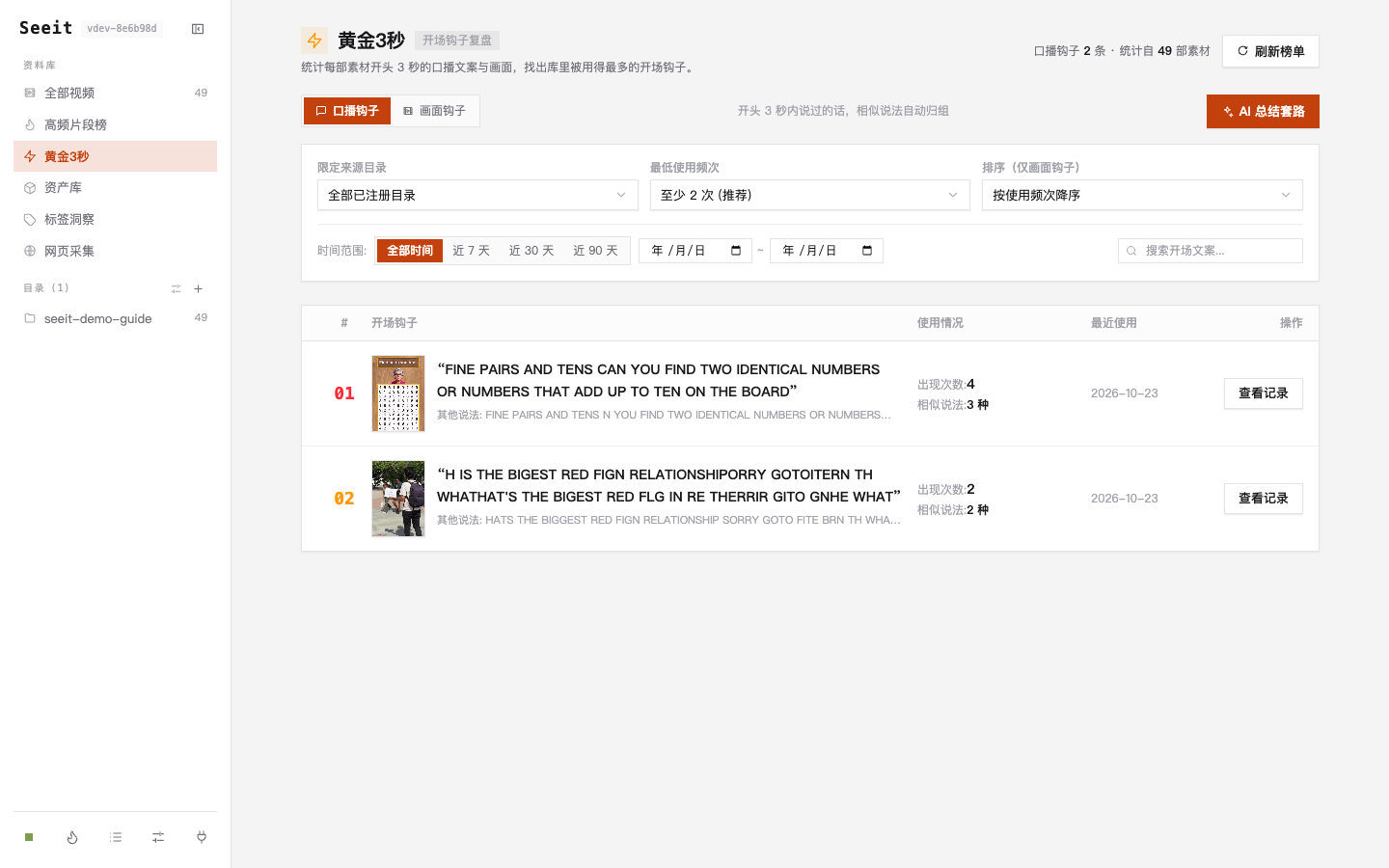
标签洞察则是库内容的「体温计」:AI 给每条素材自动打两级标签(大类 + 细分),这一页看最近什么内容多、什么正在起量——「最近热门」看存量,「快速上升」看增速: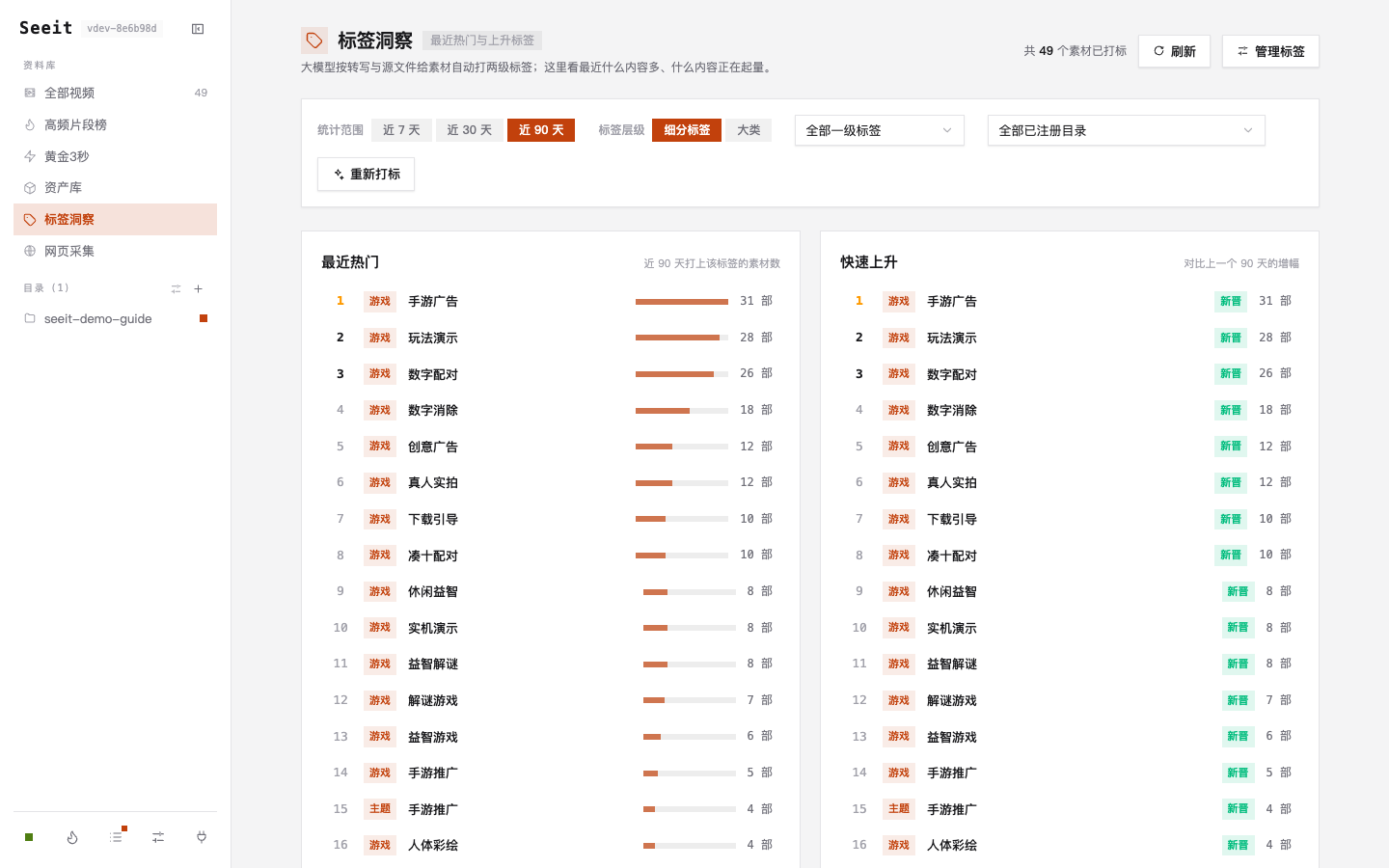
2.5让 AI 更懂你的画面(可选但强烈推荐)
AI 相关的设置都收在 设置 → 引擎配置 下。其中「模型配置」是主配置:填一个多模态模型(能看图的对话模型,如 glm-4v、qwen-vl、gpt-4o),Seeit 就用它逐镜头看懂画面、生成源文件,还顺带承担自动打标签、开场钩子归纳——一个模型,全部 AI 功能: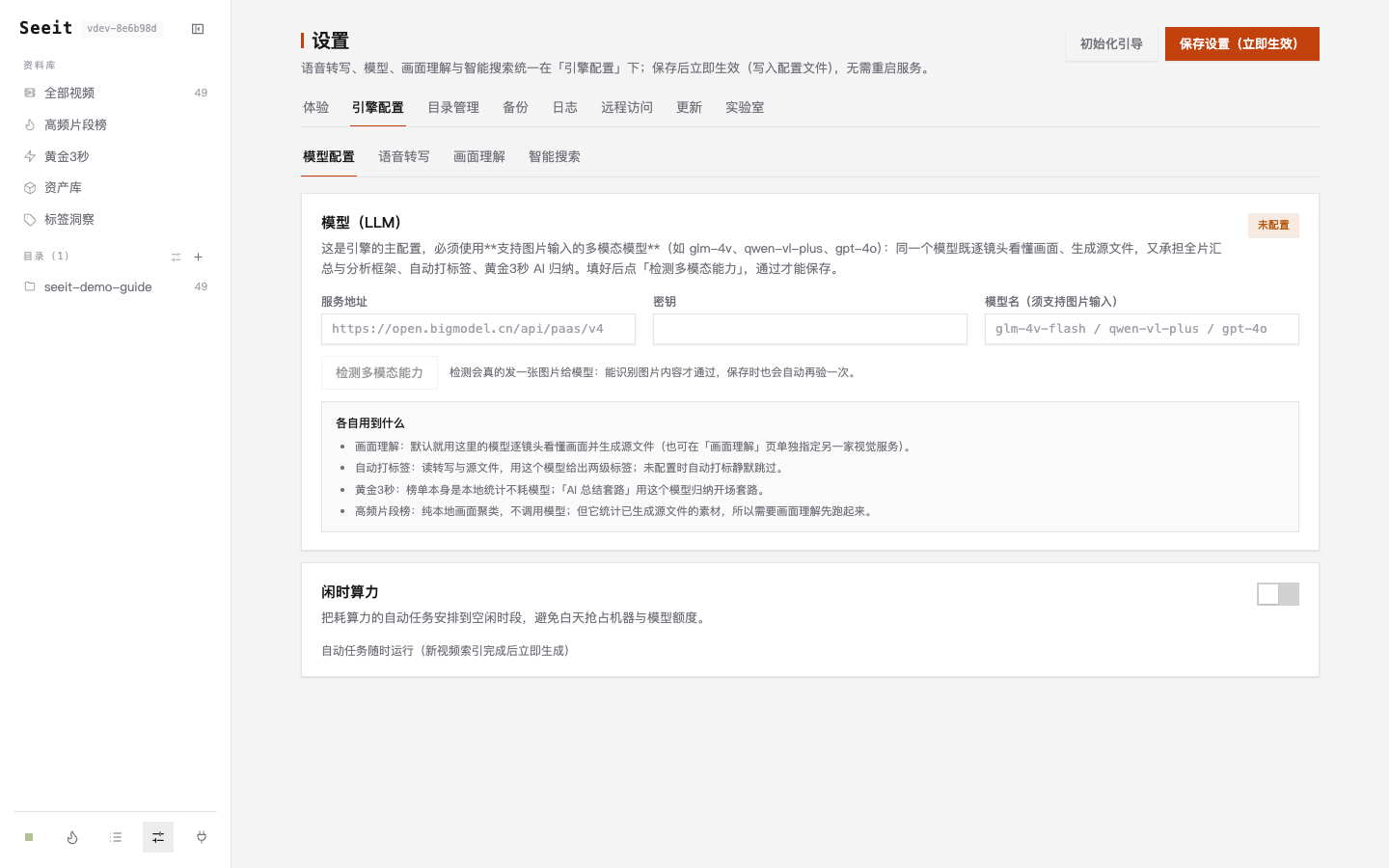
模型配好后,新索引的视频会自动生成源文件与画面描述。还可以选一个「分析框架」,让 AI 按固定套路总结每条视频——比如带货视频拆出「痛点人群、钩子、卖点」,结论直接显示在视频详情里: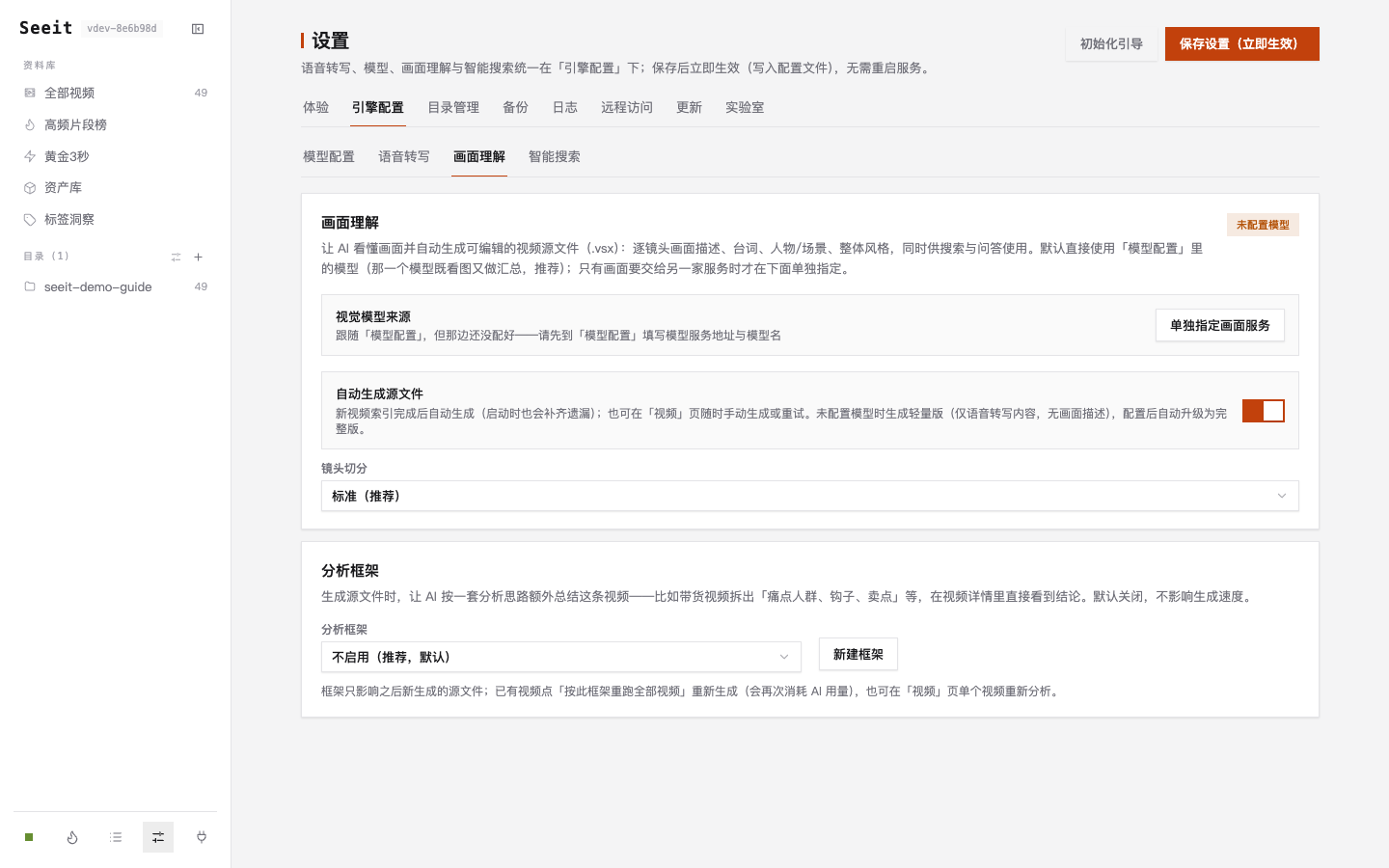
同理,引擎配置 → 语音转写 里可以一键切换识别模型(默认已就绪),支持中英日韩粤语等几十种语言,切换只需点一下「启用」: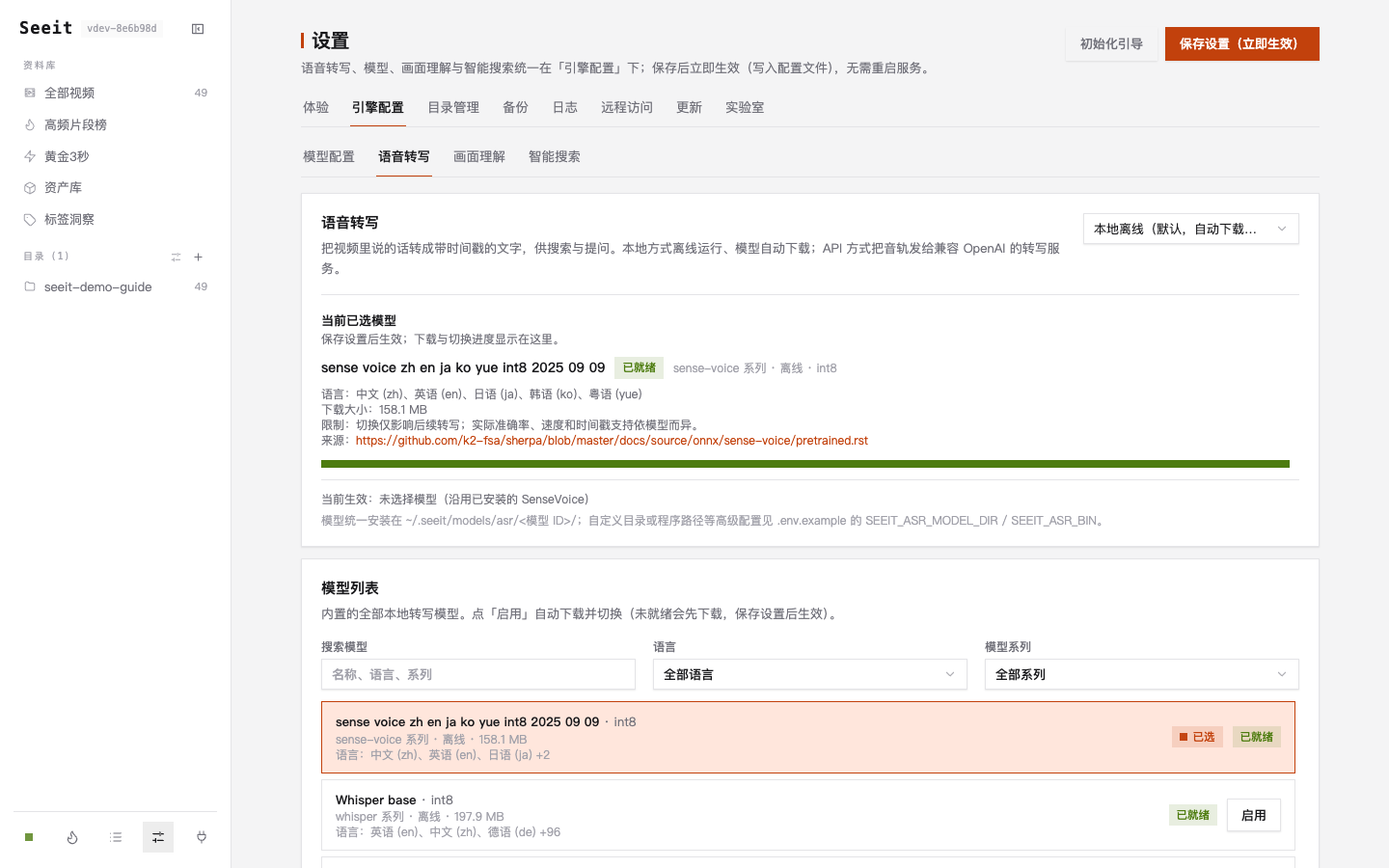
.seeit 文件夹)存到指定位置,保留最近几份;哪天想回滚,选一个备份集点恢复即可(原视频不参与备份,也不受恢复影响)。03装到 NAS / 服务器上(团队共用)
3.1什么时候需要它
个人电脑上跑 Seeit 完全没问题。但如果团队满足以下任一条件,就值得把它装到 NAS 或一台专用服务器上:
多人要用
素材集中在一台机器上整理,全组用浏览器就能搜,不用每人各建一套。
视频量大
索引跑在一直开机的服务器上,不占用任何人的工作电脑。
AI 要常驻干活
AI 助手 7×24 连着 Seeit,自动盯素材库、定时出分析报告。
数据不出内网
视频和识别结果都留在公司局域网里,不经过任何外部服务器。
3.2一条命令部署(交给 IT 也只要 5 分钟)
服务器部署请认准 server 版——专为没有桌面的机器打造:不带任何桌面界面组件(旧版在服务器上还得先装一套 GTK/WebKit 界面运行库,server 版彻底去掉了),安装包更小、解压即跑,精简 NAS 也能直接运行。用 NAS(Linux 系统)就选它。下面以最常见的 Ubuntu/Debian 为例:
推荐:复制粘贴这一行——SSH 登录服务器(NAS 在管理界面打开 SSH 即可),粘贴执行,自动下载最新 server 版、校验完整性并装到系统路径:
curl -fsSL https://dll.datamiao.com/seeit/res/install/install.sh | sh
要开机自启(服务器重启后自动恢复服务),把视频目录跟在命令后面注册成系统服务:
curl -fsSL https://dll.datamiao.com/seeit/res/install/install.sh | sh -s -- --service /data/videos
用 --service 方式装完即已启动,装完直接看第 3 步;以后想升级,重跑同一条命令即可。
⬇️ server 版下载(自动跟随最新正式版;一键命令不可用时的备选)
- (备选)手动下载安装:服务器完全连不上外网时用这招——用上方下载卡取回安装包,把
seeit-*-linux-amd64-server.tar.gz解压到任意目录;Debian/Ubuntu 也可以直接装 .deb(与一键安装二选一,装完是同一个seeit命令):sudo apt install ./seeit-*-linux-amd64-server.deb # 装到 /usr/local/bin/seeit - 准备视频处理组件(通常不用做):服务器能联网就什么都不用做——首次启动的初始化向导会自动下载;内网机器让 IT 提前装好:
sudo apt install -y ffmpeg
- 一条命令启动服务(
--service方式已自动启动,可跳过;把视频目录跟在后面):./seeit serve --addr 0.0.0.0:8765 /data/videos--addr 0.0.0.0:8765表示允许局域网访问。server 版没有托盘图标和桌面窗口,启动后就是安静的后台服务,配置面板用浏览器打开(下一节)。
--service 视频目录 参数即可自动注册。seeit.exe serve --addr 0.0.0.0:8765 D:\videos,全组浏览器访问 http://这台电脑的IP:8765/ui。(双击 seeit-gui.exe 打开的是单人用的桌面窗口;做全组共享请用命令行方式启动。)首次启动后同样会进入初始化向导(同 1.2 节),管理员配置一次即可。
3.3全组怎么访问
部署完成后,把服务器的局域网 IP(例如 192.168.1.100)告诉大家,每个人在自己的电脑或手机浏览器里输入:
http://192.168.1.100:8765/ui
手机、平板同样适用——界面自适应小屏,出差路上也能查素材。
3.4两道安全锁(管理员必读)
服务开放到局域网后,建议配好两道锁。都在面板里点几下即可完成:
- 第一道 · 管理令牌(面板密码):在 设置 → 远程访问 里先打开「允许局域网访问」(关着就只有本机能用),再点「随机生成」管理令牌并保存。此后其他人打开面板是「只读浏览」,要改设置必须输入这把令牌,防止误改配置。
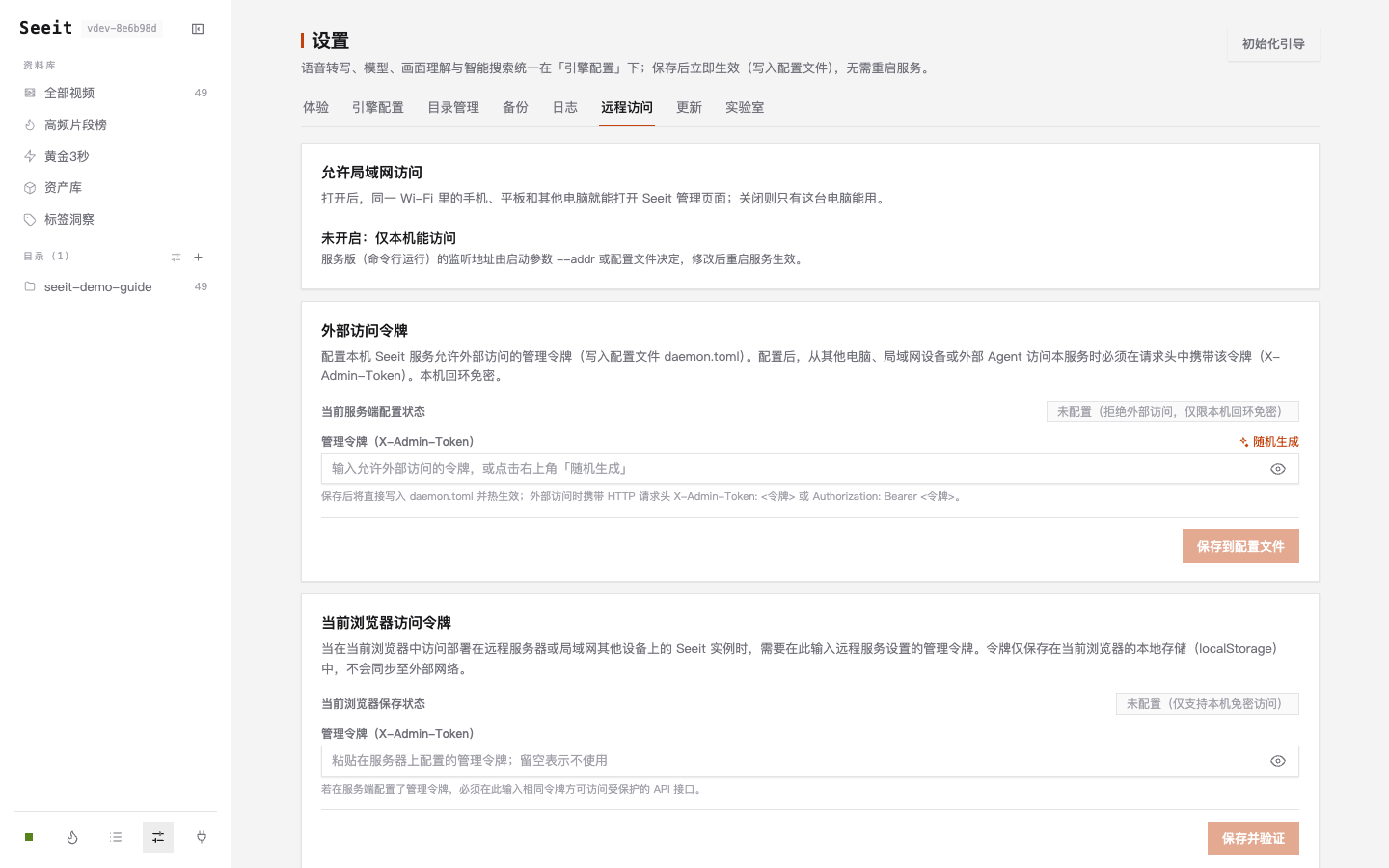
设置 → 远程访问:局域网开关 + 管理令牌都在这一页,生成后远程修改设置需要验证 - 第二道 · 访问密钥(给 AI 的钥匙):在 接入 → 访问密钥 里为每个 AI 助手单独生成一把密钥(比如「工位本的 Claude」一把、「NAS 上的自动化」一把)。谁泄露了只吊销那一把,互不影响。
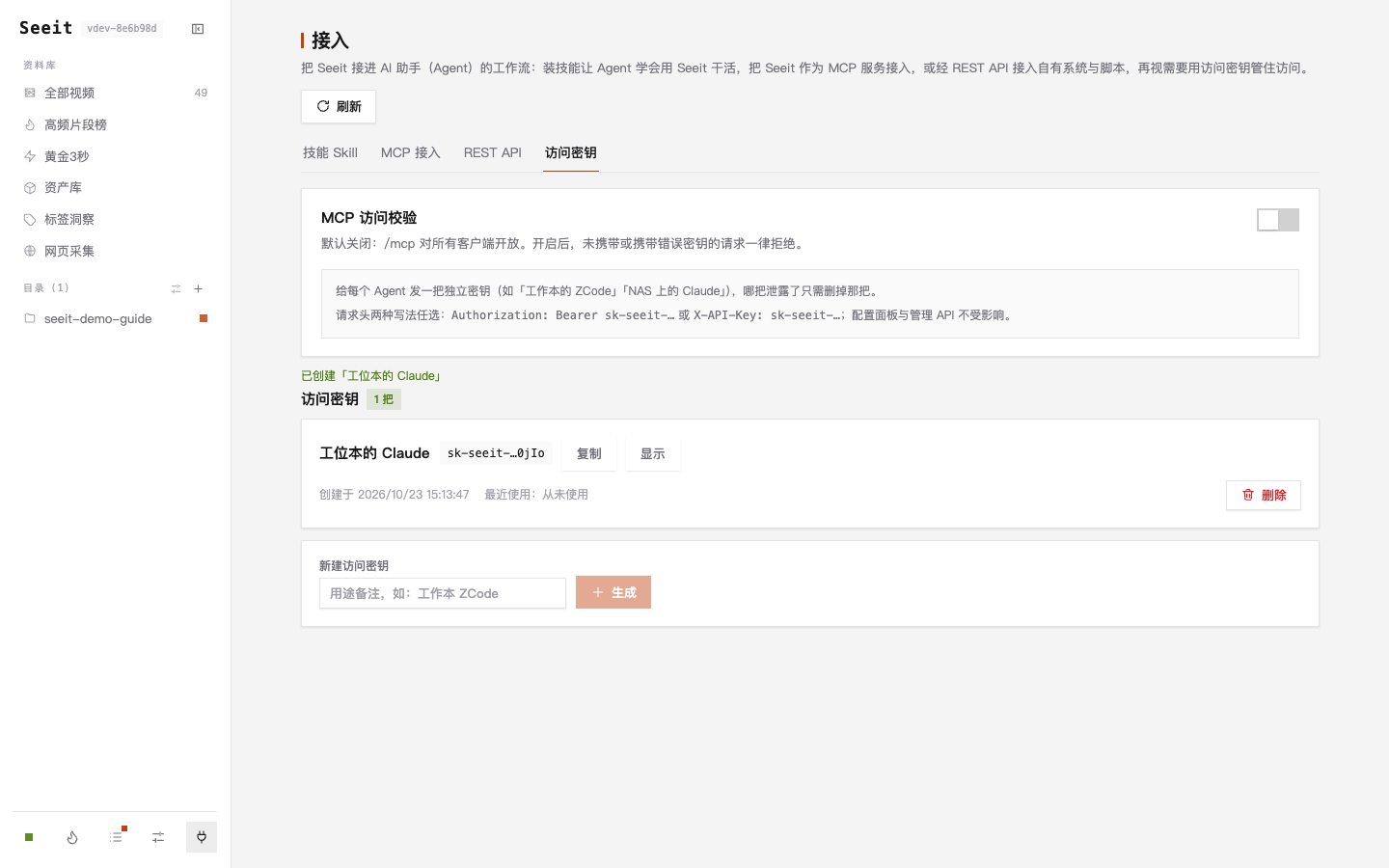
接入 → 访问密钥:每个 Agent 一把独立钥匙,可随时单独吊销
04接入 AI 助手(Agent)
4.1接入后能干什么
前面的搜索仍要自己动手。接入 AI 助手后,你只需要用嘴下指令——AI 会自己调用 Seeit 的 14 个工具(搜索、读源文件、找相似、拉高频片段、查黄金3秒钩子……),替你翻遍全库再向你汇报:
4.2一键接入(推荐,10 秒搞定)
打开面板 接入 → MCP 接入,点右上角「一键安装到 Agent…」,勾选你电脑上装了的 AI 软件(Claude、Cursor、Trae、Kimi、通义灵码等国内外 18+ 款),Seeit 会自动把服务地址写进它们的配置文件(改动前自动备份)。重启对应的 AI 软件即生效。
4.3手动接入、远程接入与 REST API
如果 AI 软件不在一键清单里,在它的「MCP 设置」里手动添加一个 HTTP 服务,地址填:
# 本机版(AI 和 Seeit 在同一台电脑)
http://127.0.0.1:8765/mcp

# NAS / 服务器版(AI 在别的机器上)
http://192.168.1.100:8765/mcp
部分软件认 JSON 配置,粘贴这段(NAS 版把 IP 换掉即可):
{
  "mcpServers": {
    "seeit": {
      "url": "http://192.168.1.100:8765/mcp",
      "headers": { "X-API-Key": "sk-seeit-……" }
    }
  }
}headers(密钥在「接入 → 访问密钥」生成时给过你一次),否则会被拒之门外。命令行用户也可以用一条命令完成接入:claude mcp add --transport http seeit http://127.0.0.1:8765/mcp公司里的技术同事想让自己写的脚本、内部系统直接查库?不用装 MCP 客户端——Seeit 把同样的 14 个工具原样开放成 REST API:一个 HTTP POST 就能搜索、查详情、提索引,接口说明(OpenAPI)可一键导入 Postman、Apifox 等工具,鉴权与 MCP 共用同一把访问密钥。「接入 → REST API」页有现成的调用示例,还有一段AI 编程提示词——粘给 Claude、Cursor,它就能照着文档帮你把对接代码写好: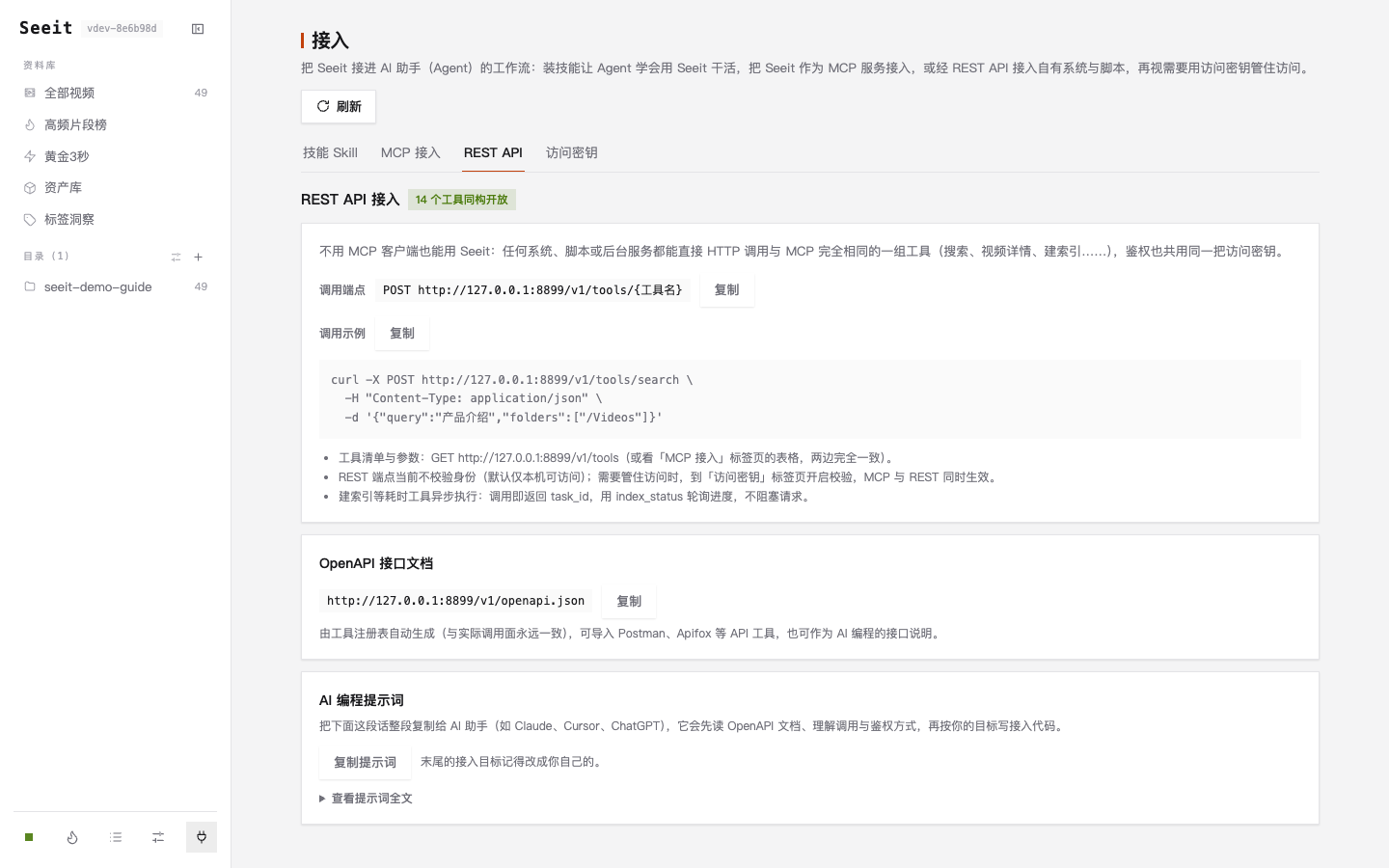
4.4教 Agent 干活:两套现成技能
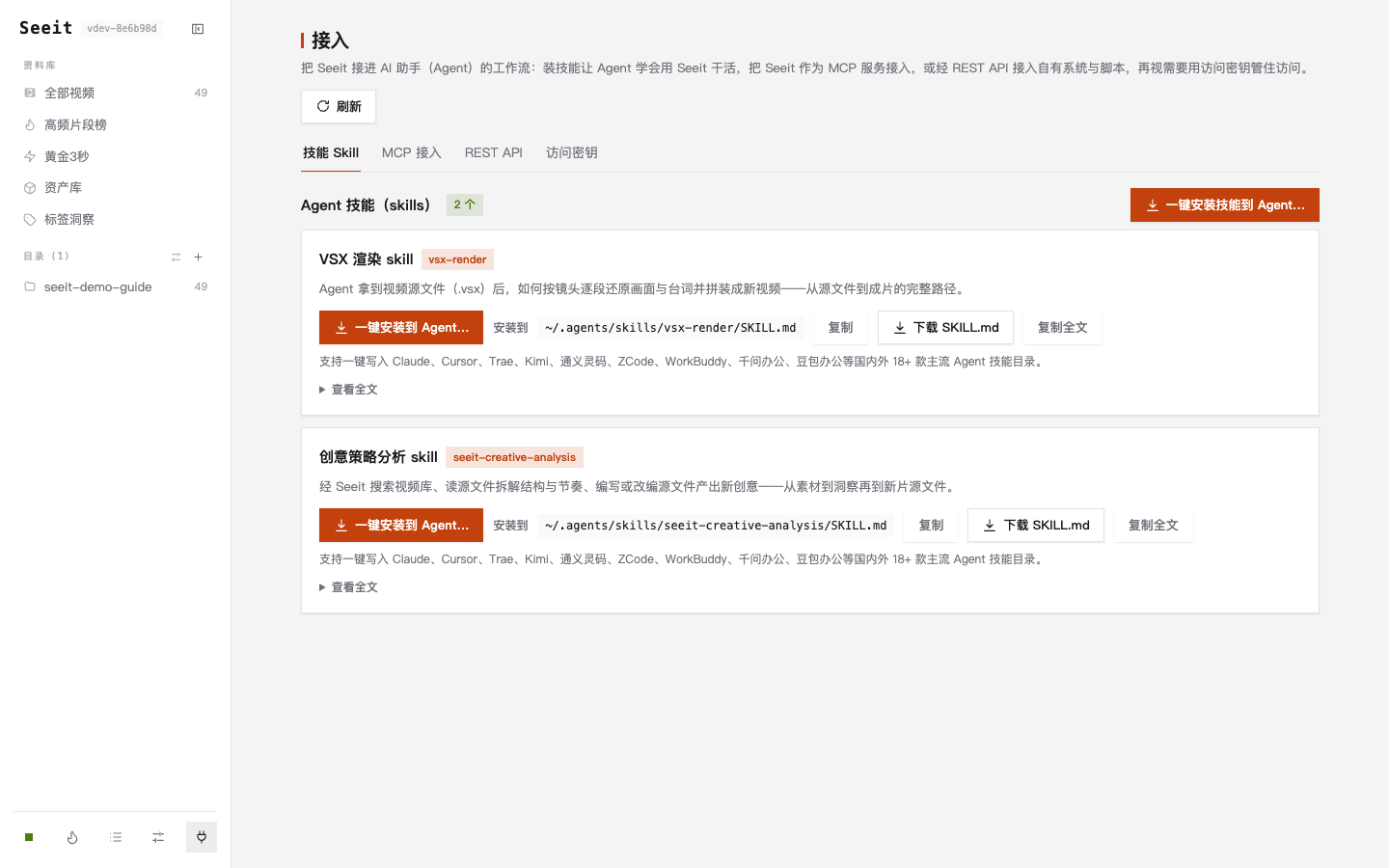
光有工具,AI 未必懂得「怎么用好」。Seeit 在 接入 → 技能 Skill 页准备了两套「作业指导书」,同样支持一键安装到 AI 软件:
VSX 渲染技能
教 AI 把源文件按镜头逐段还原成真实视频——逐镜写生成提示词、调用你配置的视频生成接口、再把片段拼成成片。
创意策略分析技能
教 AI 用 Seeit 搜库、读源文件拆解结构与节奏,再仿写或改编出新创意。
装好这两样,4.1 节示例里的「总结套路 → 写新脚本 → 逐镜出片」整条链路,AI 就都能独立完成了(出片环节要你先提供一个视频生成模型的接口,技能里有配置引导)。
05典型应用场景
下面把创意团队的一天走一遍——找选题、写脚本、做剪辑、投上线、沉淀复盘,对照自己的工作挑着看。带 🤝 的场景需要再接一个外部情报服务,做法见 5.7。
5.1找选题 · 定方向
库里的爆款,到底共用哪一套套路?
让 AI 读遍全库(或你指定的几十条)源文件,把「前 3 秒怎么留人、中段怎么演示、结尾怎么收」逐条列出来,再指出哪几处是大家不约而同的共性——这就是你们团队真正的「爆款三板斧」。开场部分不用逐条看片:黄金3秒页已经把全库的开场钩子按使用次数排好队,还能让 AI 直接归纳套路。
竞品最近在投什么,我们漏了哪个卖点?
通过第三方广告情报服务查到竞品在投的创意与原片,把值得研究的几条下载到本地目录,Seeit 会把它们和自家素材放进同一个搜索面——于是「别人在怎么打」和「我们打过什么」能在一次对话里比出来:哪些卖点自家已覆盖、哪些是竞品新起、哪些还是空白。
5.2写脚本 · 做分镜
按爆款结构,给新品写一版脚本与分镜
拿着 5.1 的结构清单,让 AI 直接产出新的源文件:分几个镜头、每镜演什么、说什么话,全部结构化写好,人的精力放在把关创意与话术上。源文件还能继续交给视频生成模型逐镜出片(需自行配置视频生成接口,见 4.4 节)。
一次产出十版钩子,拿去做 A/B 测试
同一条产品、同一套结构,让 AI 批量换钩子、换开场、换收尾,一次产出多版源文件交给投放测试;做海外市场时,还能把跑得好的中文结构改编成别的语种——转写与检索本身就覆盖中英日韩粤等数十种语言。
5.3做剪辑 · 用素材
一句话、一张参考图,直接定位到那个镜头
三种找法都支持:记得台词就搜台词;只记得画面就描述画面(「口红在背上画数字」);手头有参考图就直接传图找相似画面。找到后不必再拖进度条——让 AI 把这段裁成一个独立小片段,剪辑直接拿去用。直播回放、几小时的课程录像同样适用。
这条新片,会不会跟库里某条撞了?
新片剪完先入库比一比:哪些镜头和已有素材高度相似?是刻意的系列复用(好事,风格统一),还是不同同事各拍了一遍(同一笔制作费花两次)。截一帧传上去按「以图搜图」比,或让 AI 在新片与全库之间找相似镜头,都能给出清单。
NAS 一台,全组直达,多品牌分开放
服务器版部署在公司内网,浏览器就是客户端:不同品牌、不同客户各用一个目录,索引互不干扰,权限沿用大家对共享目录的既有习惯。管理令牌锁住配置,访问密钥按人、按 AI 发放,谁都不能越界。
5.4投上线 · 看效果
全库台词过一遍「极限词」清单
「全网最低」「无效退款」「国家级」这类表述踩线一次就够头疼。把要查的词列成一张清单,让 AI 逐词检索全库台词,把命中的时间点和原话列出来交法务复核——比人工逐条看片靠谱得多,也快得多。
什么样的镜头,才是真的跑量?
把广告平台账号绑到 Seeit(实验室功能,默认关闭,见第六部分;支持巨量引擎与千川、Meta、Google Ads、腾讯广告),素材的消耗、点击、转化会自动同步回来。于是「这条素材讲什么、开场怎么拍」和「它花了多少钱、跑得怎么样」终于能放在一起问:消耗最高的前 5 条,开场有什么共性?
哪些镜头在反复用,哪些在拖后腿
黄金3秒榜回答「哪些开场钩子在反复用、还能怎么换」;高频片段榜回答「被反复复用的是哪些镜头、平均出现在第几秒、哪几条素材用了它」;资产库回答「这个模特、场景、道具出现在哪些片子里、每次在第几秒」;标签洞察看库的内容构成在往哪走。几页拼起来,一次复盘会就有了素材依据:成的留下、不成的下掉。
5.5沉淀 · 值守
早上到工位,简报已经在群里了
服务器版 + 常驻的 AI 助手:新素材一落盘自动整理,AI 按你定的节奏出简报——昨日新增了什么、高频片段榜有没有变化、有没有失败的任务。还可以给它划一条线,越线才提醒你。
爆款经验不该只在某个人的脑子里
每条素材的源文件、资产库的卡片、分析框架的结论,都是可检索、可传承的内容资产:新人上手先读库;比稿提案时「我们做过什么、怎么做的」几分钟就能翻出来;要查某个模特或道具在哪些片子里出现过,资产库直接给清单。
5.6不止创意团队
会议与培训录像
几小时的会议、几十 G 的课程,整理后变成可搜索的文字:搜关键词、点时间点直接回放原话,不用再拖进度条。
销售与客服案例库
把优秀的销售通话、客服处理过程入库,按「客户嫌贵」「退款」这类说法检索,新人跟着真实案例学。
数据敏感行业
转写、画面特征、检索全部在本机/内网完成,唯一外发的是你自己配置的 AI 接口(可不开)。敏感目录添加时勾选「跳过画面理解」,只做本地转写。
5.7内库 × 外情:把市场也接进来
带 🤝 的场景要再接一个「外部情报」服务。它和 Seeit 正好互补:Seeit 管自家素材库(本地、私有,含台词与画面),第三方情报管市场(竞品在投什么、品类卖点往哪走)。两者都能以 MCP 的形式接进同一个 AI 客户端,AI 就能一手翻自家库、一手查市场,在一次对话里给出结论。
| 外部情报能查到什么 | Seeit 这边对应什么 | 组合出来的场景 |
|---|---|---|
| 竞品正在投的创意素材与原片 | 任意视频都能入库;按台词、画面、参考图检索;逐镜头拆解成源文件 | 竞品基准拆解(场景 2) |
| 品类卖点趋势:哪类卖点正在起量 | 分析框架归纳的自家卖点、资产库卡片 | 卖点缺口清单:已覆盖 / 竞品新起 / 空白 |
| 分区域、分媒体、分版位的投放分布与人群画像 | 高频片段榜(按出现位置、时间段筛选)、全库台词 | 版位与人群适配:同一套钩子在不同位置的结构差异 |
| 品牌与产品的投放量榜、投放生命周期 | 自家投放数据(场景 9 的广告素材同步) | 节奏对标:竞品起量时,自家素材准备好了吗 |
| 定时情报与阈值预警的成熟做法 | 常驻 AI 助手 + 两套技能 + 目录自动监控 | 周期报告:内库变化 + 外情变化合成一份周报 |
① 要自己开通:第三方情报服务(如 AppGrowing 及各类广告情报平台)多为付费账号,Seeit 不随附、也不代收任何第三方账号。
② 数据边界:自家视频与索引结果始终留在本地/内网,组合使用时向外发出的只有你发起的那句查询(比如「某品类近 30 天卖点分布」)。不要把自家源文件、转写内容粘贴给外部服务。
③ 别把大批量结果一股脑塞进对话:一次拉几百条会被截断,让 AI 分批处理,或让它写脚本直连接口、只把结论带回来。
06实验室功能:尝鲜区(默认关闭)
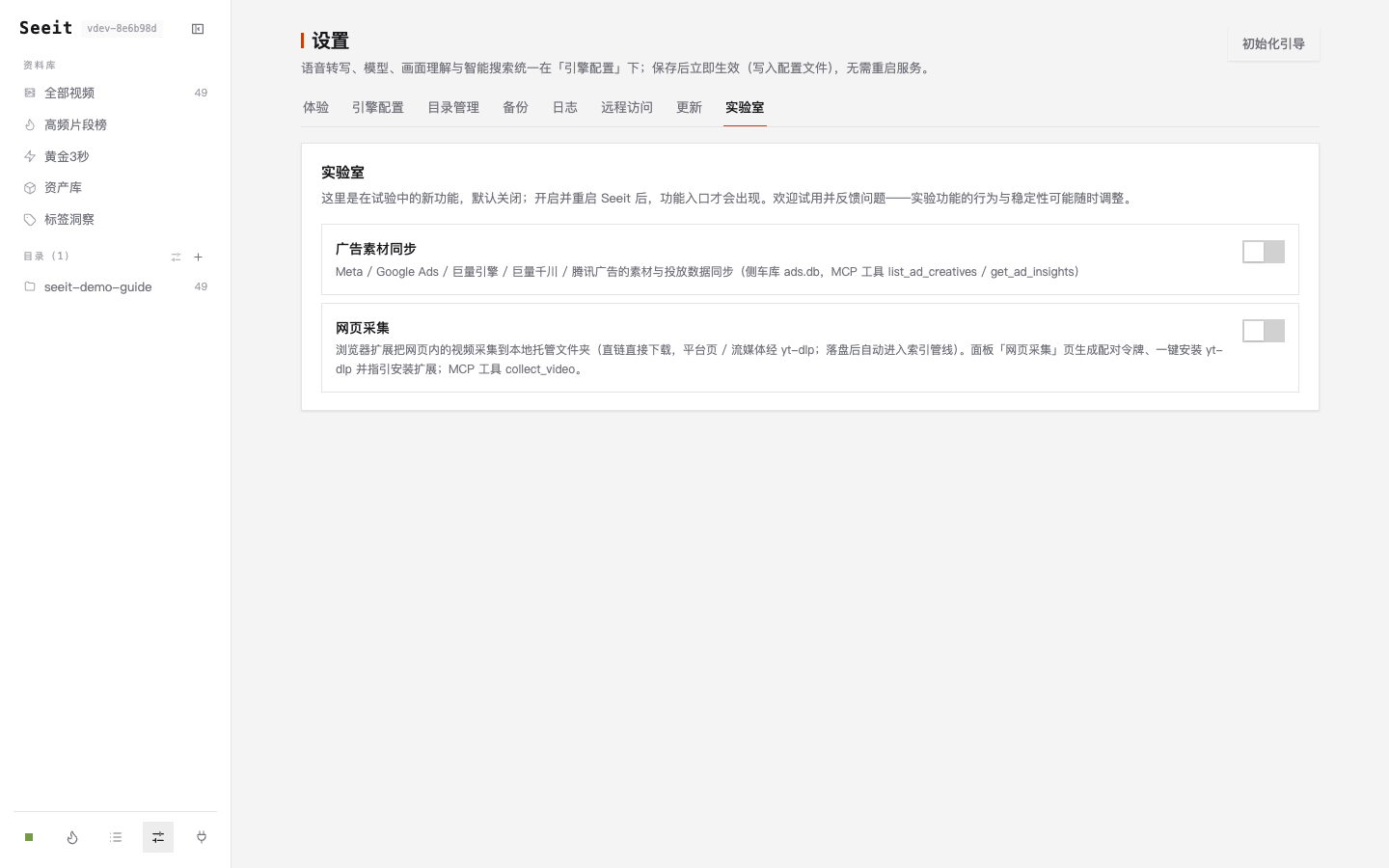
「网页采集」和「广告素材同步」放在实验室里——它们还在试验阶段,不算成熟功能:默认关闭,试用中行为与稳定性可能随时调整,以后也可能改名、换玩法甚至下架。日常关键流程请别依赖它们;出了问题把开关关掉即可,不影响主功能与已建好的索引。
6.1网页采集:刷到的视频一键入库
研究竞品、收集参考时经常在网页里刷到值得存的视频。开启实验室的「网页采集」并装上配套浏览器扩展后,浏览网页时点一下扩展图标,视频就会存进你指定的文件夹——落盘即自动转写、抽帧、可检索,和手动放进目录完全一样。B 站 / YouTube 等页面视频由它一键安装的下载组件搞定,采集全程只在本机进行。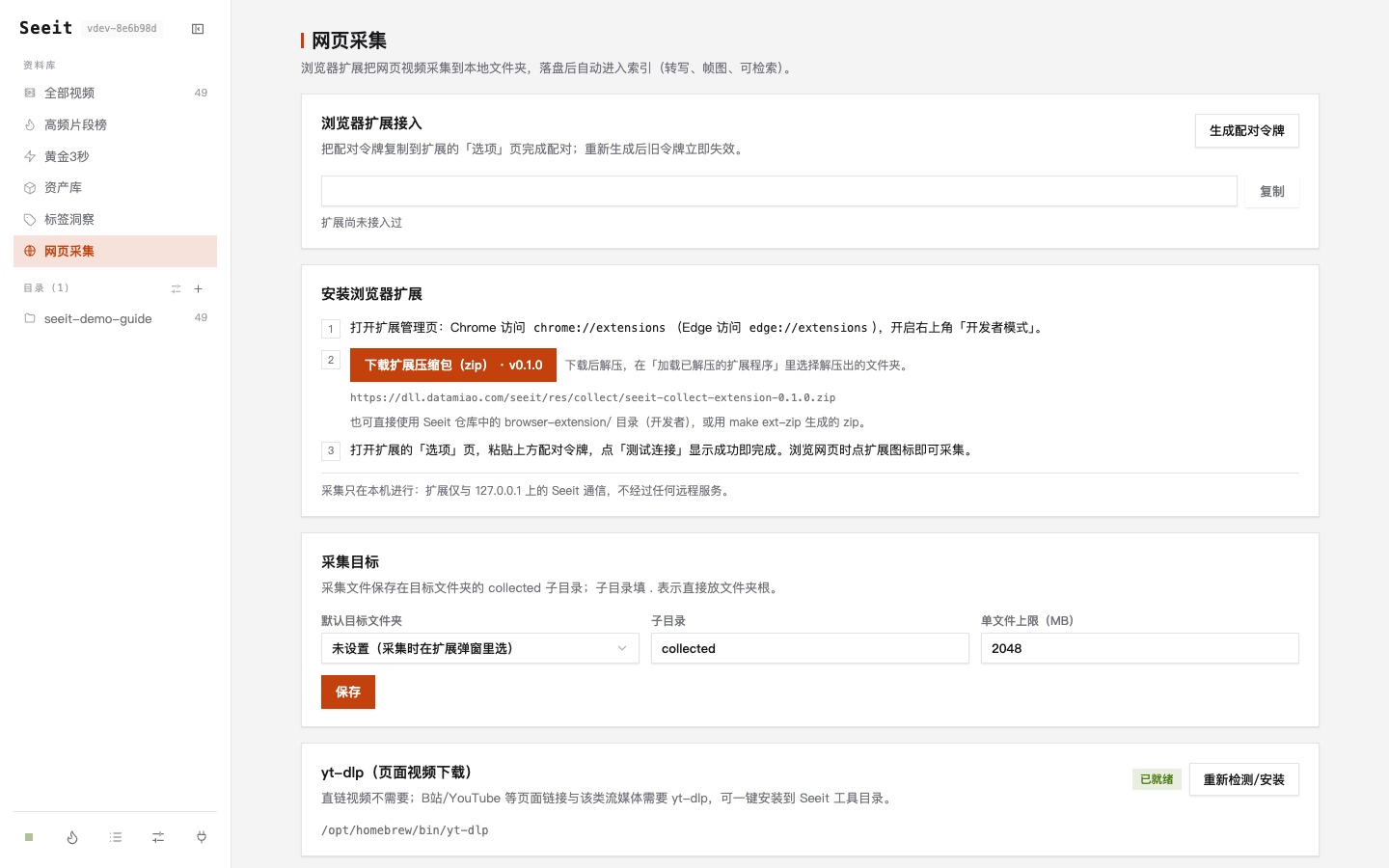
6.2广告素材同步
把广告平台账号绑到 Seeit(Meta / Google Ads / 巨量引擎 / 巨量千川 / 腾讯广告),账号里的素材会同步到本地文件夹并自动进索引,投放数据(消耗、点击、转化)也会一并关联——「这条素材讲什么」和「它花了多少钱」终于能放在一起问(用法示例见 5.4 场景 9)。凭据只保存在本机配置文件里。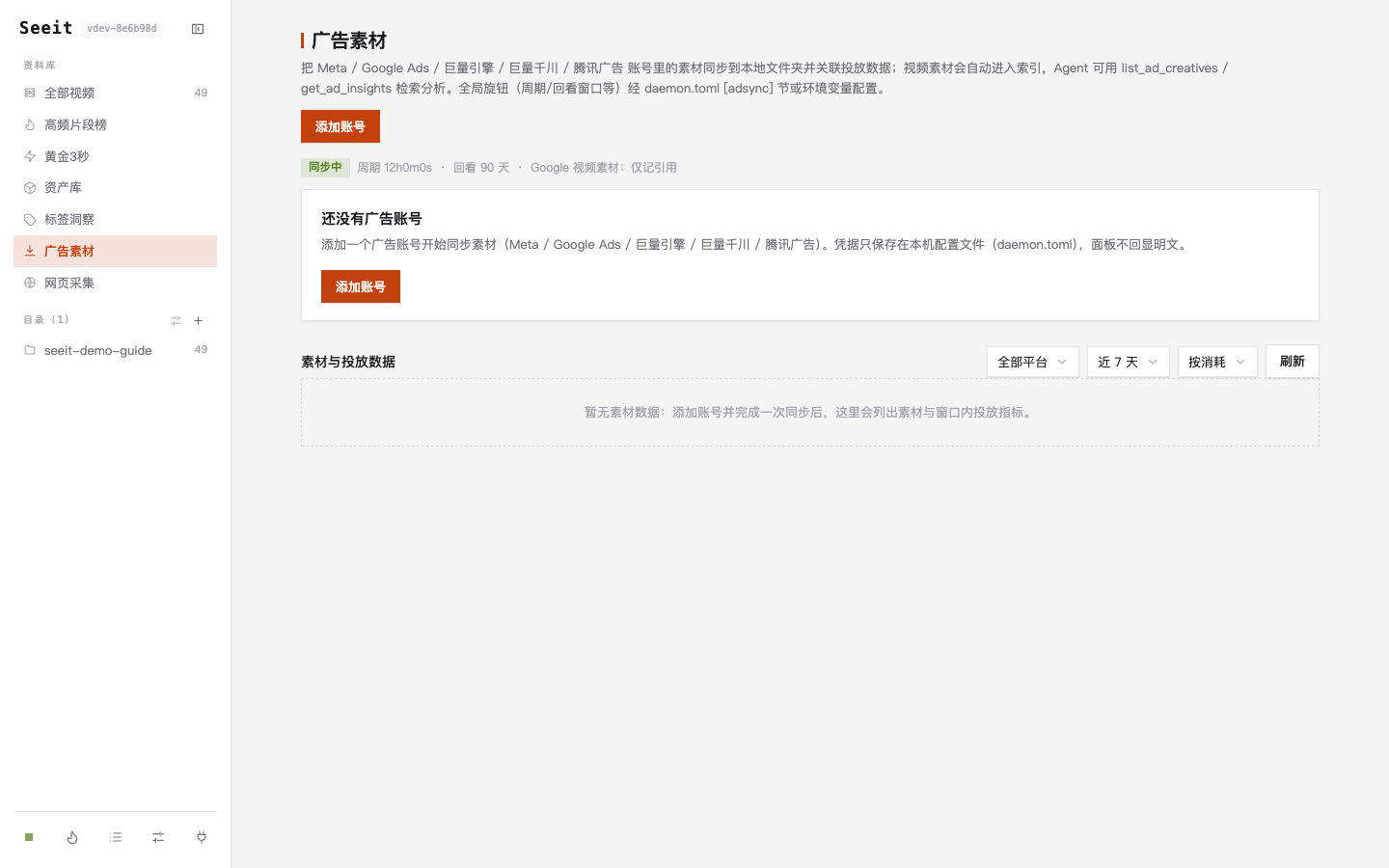
07常见问题
整理(索引)一部视频要多久?期间能用别的功能吗?
取决于视频时长,通常几分钟内完成,且支持多任务并行。索引期间搜索、浏览都不受影响;任务队列里能看实时进度,失败的视频可以一键重试。
支持哪些视频格式?会改动我的原文件吗?
mp4、mov 等常见格式都支持(凡是视频处理组件认识的格式都可以)。Seeit 对原视频只读——所有笔记都写在旁边的 .seeit 文件夹里,原文件一个字节都不会动。
我的视频会被上传到网上吗?
不会。语音转写、画面特征提取、搜索全部在本机/内网完成。唯一的例外是你主动配置了「画面理解」AI 接口时,画面帧会发给你自己指定的 AI 服务商;不配置就完全没有外发。
视频文件夹旁边多了个 .seeit 文件夹,是什么?
那是 Seeit 的「笔记本」:索引数据库、缩略图、源文件都在里面。删除它 = 清空该目录的索引(原视频无恙);复制视频时把它一起拷走,新机器上还能免重新索引直接用。
辛苦整理的索引,怎么备份?误删了能恢复吗?
在「设置 → 备份」里开启自动备份:按你定的周期把全局配置与每个视频目录的索引数据(.seeit 文件夹)存到指定位置,自动保留最近几份;需要回滚时选一个备份集点「恢复」,下次启动生效。原视频不参与备份,也不受恢复影响。
手机 / 平板能查吗?人在外面能查吗?
手机、平板用浏览器打开同一地址即可,界面自适应小屏。在外面办公时是否可达,取决于公司网络策略(如 VPN),请咨询管理员。
管理令牌或访问密钥忘了 / 泄露了怎么办?
管理令牌:管理员在「设置 → 远程访问」重新生成即可。访问密钥:在「接入 → 访问密钥」里单独吊销出问题的一把、再发一把新的,其他 AI 不受影响。
电脑重启后服务还在吗?
桌面版在「设置」里有开机自启开关;服务器版请让 IT 把启动命令注册为系统服务(systemd),重启自动恢复,已建索引不受影响。
识别语言能换吗?想支持更多语种。
「设置 → 引擎配置 → 语音转写」里可一键切换识别模型,覆盖中、英、日、韩、粤语及数十种语言,点击「启用」自动下载,保存即生效。
换了台电脑 / 新建了个目录,索引要重做吗?
不用。Seeit 按视频「内容指纹」识别身份:同一部视频无论改名叫什么、放在哪个目录,索引成果直接复用;把 .seeit 文件夹一起拷贝到新机器也一样有效。